












Como liberar espaço no iCloud de forma rápida e eficiente
Liberar espaço no iCloud significa remover dados desnecessários dos servidores da Apple para recuperar capacidade e garantir que backups e sincronizações continuem funcionando sem interrupções. Com apenas 5 GB gratuitos disponíveis, o limite é facilmente atingido por quem usa iPhone, iPad ou Mac no dia a dia.
A boa notícia é que existem formas simples e gratuitas de recuperar essa memória. Abaixo, você confere sete práticas comprovadas para fazer essa limpeza.
1. Apague fotos e vídeos desnecessários
As mídias são as maiores responsáveis pelo consumo de armazenamento no iCloud. Imagens e clipes de vídeo podem ocupar de 2 MB a mais de 100 MB cada, e se acumulam rapidamente com a sincronização automática ativada.
Para deletar esse conteúdo, acesse o site iCloud.com ou o app Fotos do iPhone. Ao excluir um arquivo, ele vai para o álbum “Apagados Recentemente”, onde permanece por 30 dias ainda consumindo cota.
Para liberar espaço de imediato, é essencial abrir esse álbum e esvaziar a pasta permanentemente. Só depois a memória é devolvida à conta.
2. Baixe suas mídias para o computador antes de excluir
Antes de apagar fotos e vídeos da nuvem, uma alternativa segura é transferi-los para o HD do computador. Isso é possível pelo site iCloud.com, pelo sistema nativo do Mac ou pelo aplicativo oficial para Windows.
Importante: o simples download não libera espaço no iCloud. Os arquivos originais continuam nos servidores da Apple. Apenas após salvar os conteúdos localmente, deletá-los da nuvem e esvaziar a lixeira a cota é recuperada.
Essa estratégia mantém os arquivos acessíveis sem custos adicionais com planos pagos.
3. Migre fotos do iCloud para o Google Fotos
A Apple disponibiliza uma ferramenta nativa para transferir fotos diretamente dos seus servidores para o Google Fotos, sem precisar baixar nada no celular. O processo é iniciado pela página oficial da Apple e pode levar de três a sete dias, preservando a organização dos álbuns.
Atenção: a migração copia as mídias, não as move. Para recuperar espaço no iCloud, é necessário apagar os arquivos originais manualmente após a conclusão da transferência e esvaziar a pasta de itens apagados.
Essa opção é ideal para quem deseja centralizar o acervo fotográfico em outra plataforma sem perder nenhum registro.
4. Verifique todos os itens que consomem armazenamento
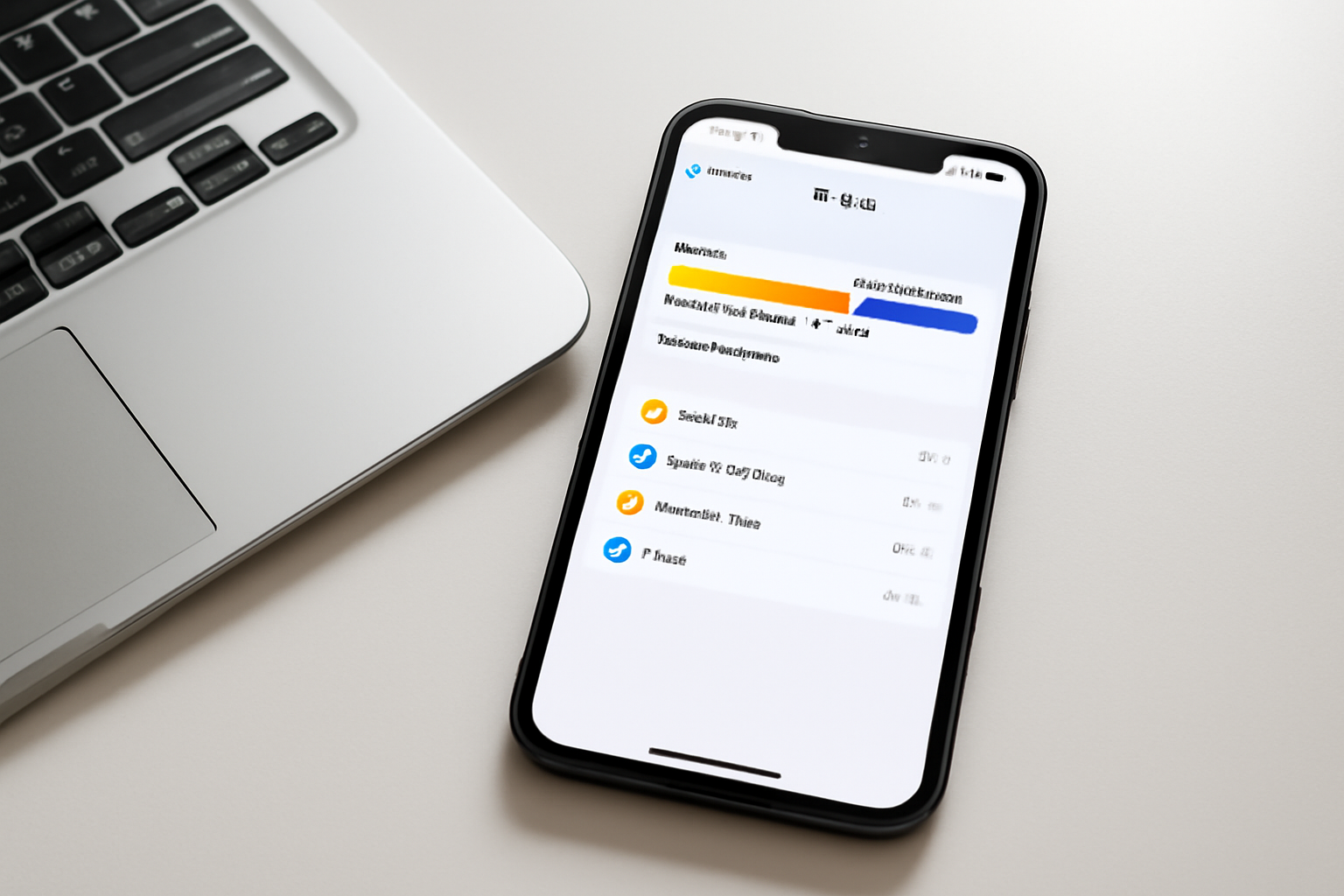
Além de fotos e vídeos, outros dados ocupam espaço no iCloud de forma discreta. Para visualizar o consumo completo, acesse os Ajustes do iPhone, toque no seu nome e selecione o gráfico de armazenamento do iCloud.
O painel detalha o espaço utilizado por:
- Backups de dispositivos antigos
- E-mails com anexos pesados
- Dados de aplicativos sincronizados
- Histórico de mensagens e conversas
Apagar esses arquivos secundários e desativar o backup de apps dispensáveis alivia bastante o limite da conta. Lembre-se sempre de esvaziar a lixeira após a exclusão.
5. Controle quais apps sincronizam com o iCloud
Muitos aplicativos enviam dados para a nuvem automaticamente sem que o usuário perceba. Para gerenciar esse comportamento, vá até Ajustes > [seu nome] > iCloud e revise a lista de apps com sincronização ativa.
Desativar a sincronização de apps pesados, como Fotos e Mensagens, faz com que os novos dados fiquem armazenados apenas no dispositivo local. Isso impede que o servidor seja sobrecarregado.
Vale reforçar: desligar a sincronização não apaga o que já foi salvo. Para recuperar essa memória, é preciso deletar os arquivos manualmente no iCloud e esvaziar a pasta de itens removidos.
6. Exclua ou reduza o tamanho do backup na nuvem
Backups automáticos do iPhone podem ocupar de 5 GB a 50 GB do armazenamento no iCloud, especialmente quando incluem dados de aparelhos antigos que o usuário não usa mais.
Para gerenciar esses pacotes, acesse Ajustes > [seu nome] > iCloud > Gerenciar Armazenamento > Backups. Por lá, é possível:
- Excluir backups de dispositivos que não são mais usados
- Desmarcar apps pesados, como WhatsApp e Mensagens, para que não sejam incluídos no backup
Essa faxina elimina dados obsoletos e libera a cota imediatamente após a exclusão.
7. Apague o backup do WhatsApp no iCloud
O WhatsApp é um dos maiores vilões do armazenamento no iCloud. O acúmulo de conversas, fotos e vídeos do aplicativo pode ocupar entre 1 GB e 10 GB de espaço nos servidores da Apple.
Para excluir esse backup, siga o caminho: Ajustes > [seu nome] > iCloud > Gerenciar Armazenamento e selecione o WhatsApp. Em seguida, escolha a opção de apagar os dados e confirme a remoção.
Essa ação remove apenas a cópia de segurança remota. O histórico de mensagens e mídias salvo no próprio celular permanece intacto.
Para evitar que o app volte a consumir espaço na nuvem, desative a opção de backup automático dentro das configurações do próprio WhatsApp.
Por que o iCloud fica cheio tão rápido?
O iCloud esgota o espaço rapidamente porque sincroniza em massa fotos, vídeos, backups e dados de todos os dispositivos Apple vinculados à conta. Como a franquia gratuita é de apenas 5 GB, esse limite é superado com facilidade por qualquer usuário ativo.
Outro fator é que muitos usuários tratam o iCloud como uma extensão da memória do iPhone, quando na verdade ele funciona como um espelho independente dos dados. Esse mal-entendido leva ao acúmulo de arquivos duplicados e backups esquecidos que lotam a conta sem que o usuário perceba.
O que acontece se o iCloud atingir o limite?
Quando a conta chega ao limite máximo, o ecossistema Apple passa a apresentar falhas. As principais consequências são:
- Bloqueio de novas fotos: o app Fotos para de enviar imagens para a nuvem
- Falha nos backups: o iPhone não consegue criar novas cópias de segurança automáticas
- Problemas com e-mail: o envio e recebimento de mensagens no iCloud Mail pode ser interrompido
- Sincronização travada: documentos e dados de apps deixam de ser atualizados entre os dispositivos
Manter a conta com espaço disponível é fundamental para garantir a segurança dos dados e o funcionamento correto de todos os serviços da Apple.
Perguntas frequentes
Como ver o que está ocupando espaço no iCloud?
Acesse Ajustes no iPhone, toque no seu nome e selecione iCloud. O gráfico exibido mostra o espaço total utilizado dividido por categoria, incluindo fotos, backups, e-mails e dados de aplicativos.
Como liberar espaço no iCloud sem perder as fotos?
Baixe as fotos para o computador ou transfira-as para o Google Fotos antes de excluí-las do iCloud. Assim, você mantém uma cópia dos arquivos e libera a cota nos servidores da Apple.
Posso aumentar o armazenamento do iCloud de graça?
A Apple oferece apenas 5 GB gratuitamente e não disponibiliza formas de ampliar esse limite sem assinatura paga. A alternativa gratuita é liberar espaço apagando arquivos desnecessários, backups antigos e o backup do WhatsApp.
Apagar o backup do WhatsApp no iCloud apaga as mensagens do celular?
Não. Excluir o backup do WhatsApp no iCloud remove apenas a cópia de segurança armazenada nos servidores da Apple. O histórico de conversas e mídias salvo localmente no iPhone permanece intacto.










Leave a comment