











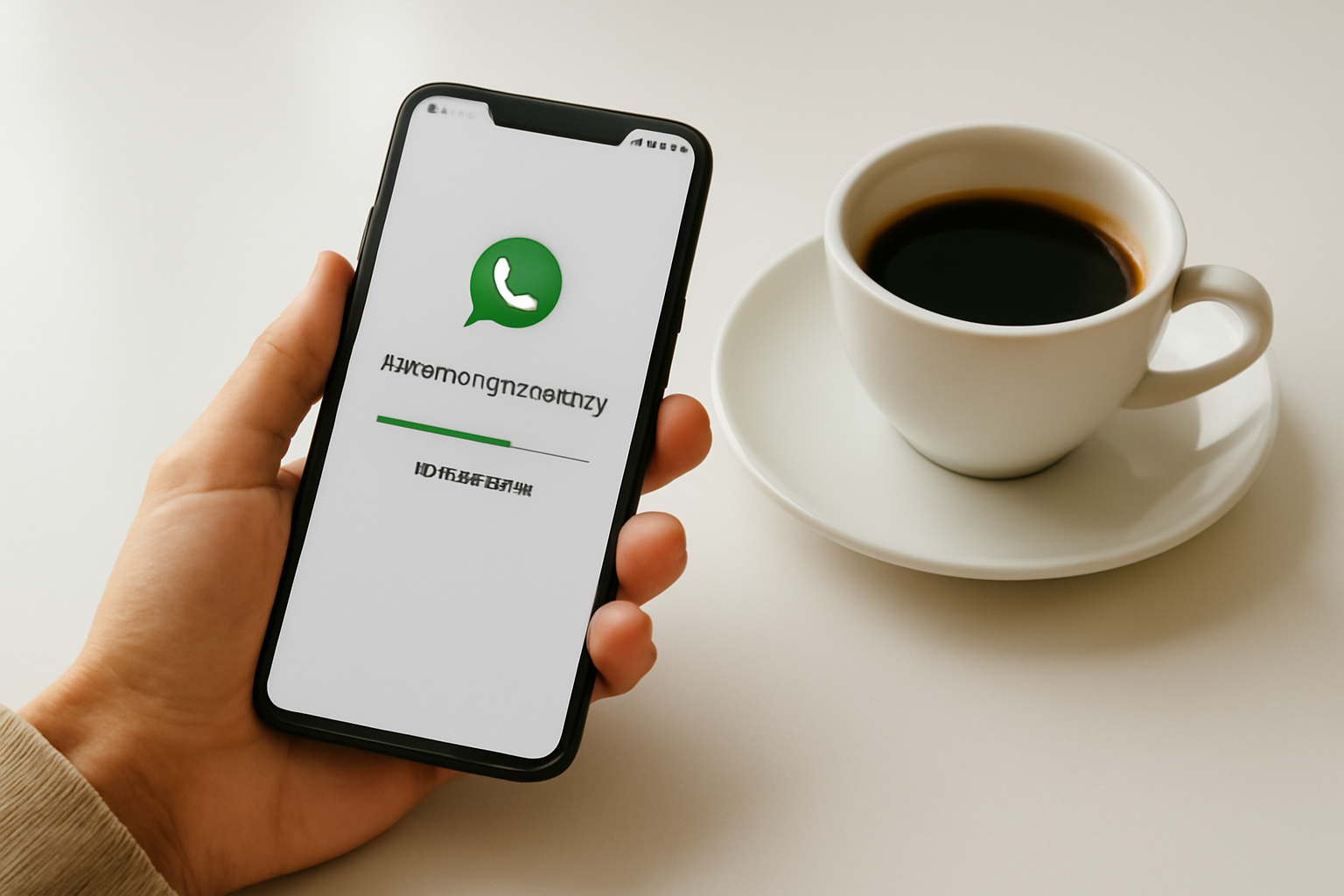

Restaurar o backup do WhatsApp é possível tanto no Android quanto no iPhone, desde que você tenha criado uma cópia de segurança anteriormente. No Android, a recuperação pode ser feita pelo Google Drive ou por arquivos salvos localmente no próprio celular. Já no iPhone, o processo utiliza o iCloud. A seguir, veja o passo a passo completo para cada situação.
Restaurar backup do WhatsApp no Android pelo Google Drive
Esse é o método mais direto para quem já tem uma cópia salva na nuvem do Google. Antes de começar, não toque em “Fazer backup” dentro do app — isso sobrescreveria os dados que você quer recuperar.
1. Confirme que existe um backup salvo
Com o WhatsApp aberto, toque no menu de três pontos no canto superior direito, acesse Configurações > Conversas > Backup de conversas. Verifique a data do backup exibido e confirme que ela corresponde ao período das mensagens que deseja recuperar.
2. Limpe os dados e desinstale o aplicativo
Vá até as Configurações do celular, entre no gerenciamento de aplicativos e localize o WhatsApp. Toque em Limpar dados e, em seguida, desinstale o app do dispositivo.
3. Reinstale e restaure as conversas
Baixe o WhatsApp novamente pela Play Store e inicie a configuração da conta. O aplicativo detectará automaticamente o backup salvo no Google Drive. Toque em Restaurar, aguarde a conclusão do processo e toque em Avançar para finalizar.
Restaurar backup do WhatsApp no iPhone pelo iCloud
No iOS, o WhatsApp utiliza o iCloud para armazenar as cópias de segurança. O procedimento é parecido com o do Android, mas adaptado ao sistema da Apple.

As melhores tv em promoção estão aqui
Ver oferta na Amazon →Como Associado da Amazon, este site pode ganhar comissoes por compras qualificadas.
1. Verifique o backup no iCloud
Abra o WhatsApp no iPhone e acesse Configurações > Conversas > Backup de conversas. Confira se há um backup disponível. Caso exista, não toque em “Fazer backup agora” para evitar que os dados atuais substituam os anteriores.
2. Remova e reinstale o WhatsApp
Na tela inicial do iPhone, pressione e segure o ícone do WhatsApp e selecione Remover App. Depois, acesse a App Store, pesquise por WhatsApp e instale o aplicativo novamente.
3. Restaure as conversas durante a configuração
Ao abrir o app, siga as etapas de verificação do número de telefone. O WhatsApp identificará o backup armazenado no iCloud e oferecerá a opção de restauração. Toque em Restaurar e aguarde o processo ser concluído.
Restaurar backup local do WhatsApp no Android
Se você não tem acesso ao Google Drive ou prefere usar os arquivos salvos diretamente no armazenamento do celular, é possível restaurar o backup local do WhatsApp. O processo envolve mover e renomear arquivos antes de sincronizá-los com a nuvem.
1. Acesse a pasta de backups pelo Gerenciador de Arquivos
Abra o Gerenciador de Arquivos (ou “Meus Arquivos”) do Android e navegue até o seguinte caminho:
- Android > media > com.whatsapp > Databases
É nessa pasta que ficam armazenados todos os backups locais gerados pelo mensageiro.

Os melhores Computadores em promoção você encontra aqui
Ver oferta na Amazon →Como Associado da Amazon, este site pode ganhar comissoes por compras qualificadas.
2. Copie o arquivo de backup desejado
Dentro da pasta Databases, identifique o arquivo pelo qual deseja restaurar com base na data do nome. Copie esse arquivo e cole-o em uma nova pasta criada fora do diretório com.whatsapp — por exemplo, em Android/media/Backup WhatsApp.
3. Renomeie o arquivo copiado
Se o arquivo tiver a data no nome (como mgstore-2024-04-24.1.db.crypt14), renomeie-o removendo a data. O nome final deve ficar como mgstore.db.crypt14, sem aspas.
4. Substitua os arquivos na pasta Databases
Exclua todos os arquivos que estão dentro da pasta original Databases. Em seguida, copie o arquivo renomeado da sua pasta temporária e cole-o de volta em Databases.
5. Suba o backup local para o Google Drive
Abra o WhatsApp, acesse Configurações > Conversas > Backup de conversas. Com o Wi-Fi ativo, vincule uma conta Google, defina a frequência como “Apenas quando eu tocar em Fazer backup” e toque em Fazer backup. Isso criará uma cópia do arquivo local direto no Google Drive.
6. Desinstale, reinstale e recupere as mensagens
Com o backup na nuvem criado, limpe os dados do WhatsApp nas configurações do celular e desinstale o app. Reinstale pela Play Store e, ao configurar a conta novamente, toque em Restaurar quando o aplicativo detectar o backup. O processo pode levar alguns minutos, dependendo do volume de mensagens e mídias.
O que é recuperado ao restaurar o backup do WhatsApp?
Ao concluir a restauração, o WhatsApp recupera o histórico completo de conversas salvo até a data do backup, incluindo mensagens de texto, áudios e fotos. A recuperação de vídeos depende de eles terem sido incluídos na cópia de segurança — por padrão, o backup do WhatsApp não inclui vídeos automaticamente para economizar espaço em nuvem.

Os melhores PlayStation®5 em promoção você encontra aqui
Ver oferta na Amazon →Como Associado da Amazon, este site pode ganhar comissoes por compras qualificadas.
Vale lembrar que mensagens enviadas ou recebidas após a data do backup não serão recuperadas. Por isso, manter o backup automático ativado é fundamental para evitar perdas. Saiba mais sobre como configurar backups automáticos na Central de Ajuda oficial do WhatsApp.
Não consigo restaurar o backup: possíveis causas
- Nenhum backup foi criado anteriormente para a conta ou número de telefone em uso.
- O backup foi feito com uma conta Google ou Apple ID diferente da utilizada no momento da restauração.
- O arquivo de backup local está corrompido ou com nomenclatura incorreta.
- O número de telefone utilizado na restauração é diferente do número vinculado ao backup original.
Se o número de telefone mudou, não é possível restaurar o backup diretamente pelo fluxo padrão do aplicativo. Nesse caso, é necessário reinstalar o WhatsApp com o número antigo, restaurar as conversas e, só então, migrar para o novo número dentro do próprio app.
Perguntas frequentes
Como restaurar o backup do WhatsApp no Android?
Para restaurar o backup do WhatsApp no Android pelo Google Drive, verifique se há um backup salvo em Configurações > Conversas > Backup de conversas. Depois, limpe os dados do app, desinstale-o, reinstale pela Play Store e toque em ‘Restaurar’ quando o WhatsApp detectar o backup durante a configuração da conta.
Como restaurar o backup do WhatsApp no iPhone?
No iPhone, acesse Configurações > Conversas > Backup de conversas para confirmar que há um backup no iCloud. Em seguida, remova o WhatsApp, reinstale pela App Store e toque em ‘Restaurar’ ao configurar a conta novamente. O app recuperará as conversas salvas no iCloud automaticamente.
É possível restaurar o backup do WhatsApp sem o Google Drive ou iCloud?
Sim, no Android é possível restaurar usando arquivos de backup local armazenados na pasta Android/media/com.whatsapp/Databases. O processo envolve copiar, renomear e mover esse arquivo, criar um backup no Google Drive a partir dele e, então, reinstalar o WhatsApp para restaurar as conversas.
Posso restaurar o backup do WhatsApp em um número de telefone diferente?
Não diretamente. O backup do WhatsApp está vinculado ao número de telefone utilizado no momento em que foi criado. Para recuperar as conversas com um número novo, é preciso primeiro restaurar o backup com o número antigo e depois realizar a troca de número dentro do próprio aplicativo.









Leave a comment